Requisitos técnicos
Para utilizar el procedimiento TOTP, necesitas un dispositivo que sea compatible con una aplicación de autenticación. Puedes utilizar una aplicación de autenticación en tu ordenador, smartphone o tableta.
El procedimiento TOTP (en inglés: Time-based one-time password; en español: código temporal de un sólo uso) protege tus datos de forma especialmente eficaz, ya que, además de tu contraseña, se solicita un código generado en tiempo real.
Para utilizar el procedimiento TOTP, necesitas un dispositivo que sea compatible con una aplicación de autenticación. Puedes utilizar una aplicación de autenticación en tu ordenador, smartphone o tableta.
Para el procedimiento TOTP, necesitas contar con una aplicación de autenticación independiente o un gestor de contraseñas compatible con TOTP en tu dispositivo.
Wichtig:Nota: asegúrate de descargar sólo aplicaciones de confianza. Se puede utilizar cualquier aplicación de autenticación que genere un código de 6 dígitos. La Agencia Federal de Empleo ha tenido buenas experiencias con el uso de las aplicaciones gratuitas “Google Authenticator” o “Ente Auth 2FA-Authentifikator”. Una alternativa es la aplicación BA-Secure.
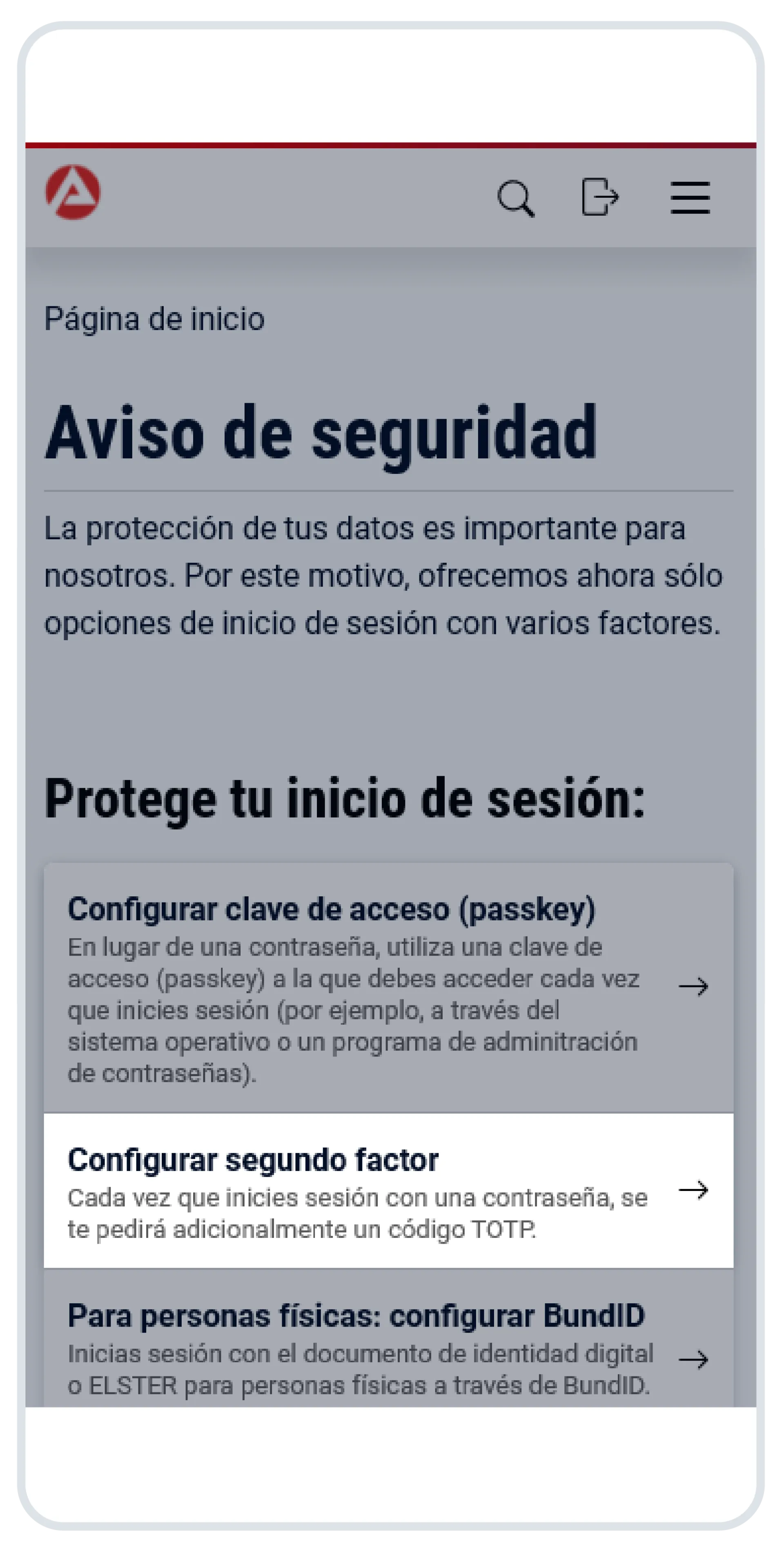

La aplicación de autenticación genera un nuevo código de 6 dígitos cada 30 segundos.
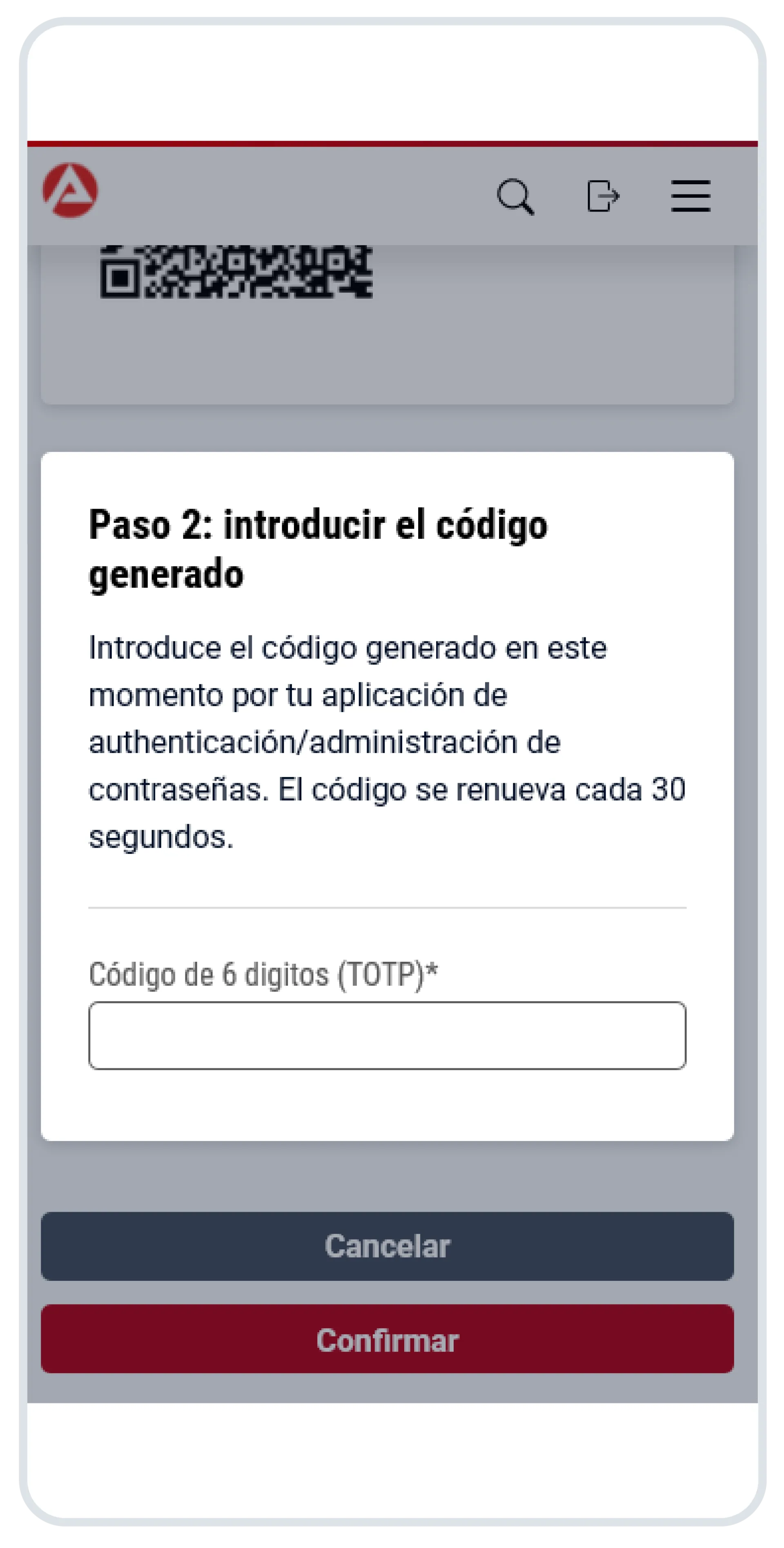
A partir de ahora, la aplicación de autenticación será necesaria cada vez que inicies sesión con tu nombre de usuario/dirección de correo electrónico y tu contraseña. Por lo tanto, no la elimines.
El inicio de sesión con el nombre de usuario/dirección de correo electrónico, en combinación con una contraseña y el TOTP, te permite acceder a las funciones básicas del portal en línea. En consecuencia, está limitado a determinadas funciones.
Si has configurado o dispones de alguna otra opción de inicio de sesión, como la aplicación BA-Secure, BundID o clave de acceso (passkey), puedes utilizarla para iniciar sesión y volver a configurar TOTP en la configuración de tu cuenta.
Si no dispones de ninguna otra opción de inicio de sesión, contacta con el soporte técnico. El soporte técnico te guiará a través del proceso.
Por motivos de seguridad, el procedimiento TOTP sólo se puede desactivar o eliminar si tienes otra opción de inicio de sesión configurada (aplicación BA-Secure, clava de acceso (passkey), BundID o “Mein Unternehmenskonto” – Mi cuenta de empresa). Puedes volver a configurarlo en la configuración de la cuenta, por ejemplo, si cambias de dispositivo.
Pueden darse los siguientes casos de error:
Si tienes problemas para configurar el inicio de sesión con un segundo factor (TOTP), contacta con el soporte técnico.
Wichtig:Importante: Si tienes preguntas o problemas con tu aplicación de autenticación, por favor, contacta con el proveedor correspondiente. Lamentablemente, la Agencia Federal de Empleo no puede ayudarte en este asunto.