Para utilizar el método con clave de acceso (passkey), necesitas un dispositivo compatible con claves de acceso (passkey). Dependiendo del sistema operativo y del propio dispositivo, la clave de acceso (passkey) puede estar vinculada a tu dispositivo o utilizarse en varios dispositivos a través de la nube.
Inicio de sesión seguro con "passkey"
Al configurar una clave de acceso (passkey), puedes utilizar, por ejemplo, métodos biométricos como la huella dactilar o el reconocimiento facial para iniciar sesión. Para hacerlo, necesitas disponer de un dispositivo adecuado, como, por ejemplo, un teléfono inteligente o smartphone.
Requisitos técnicos
Guía paso a paso
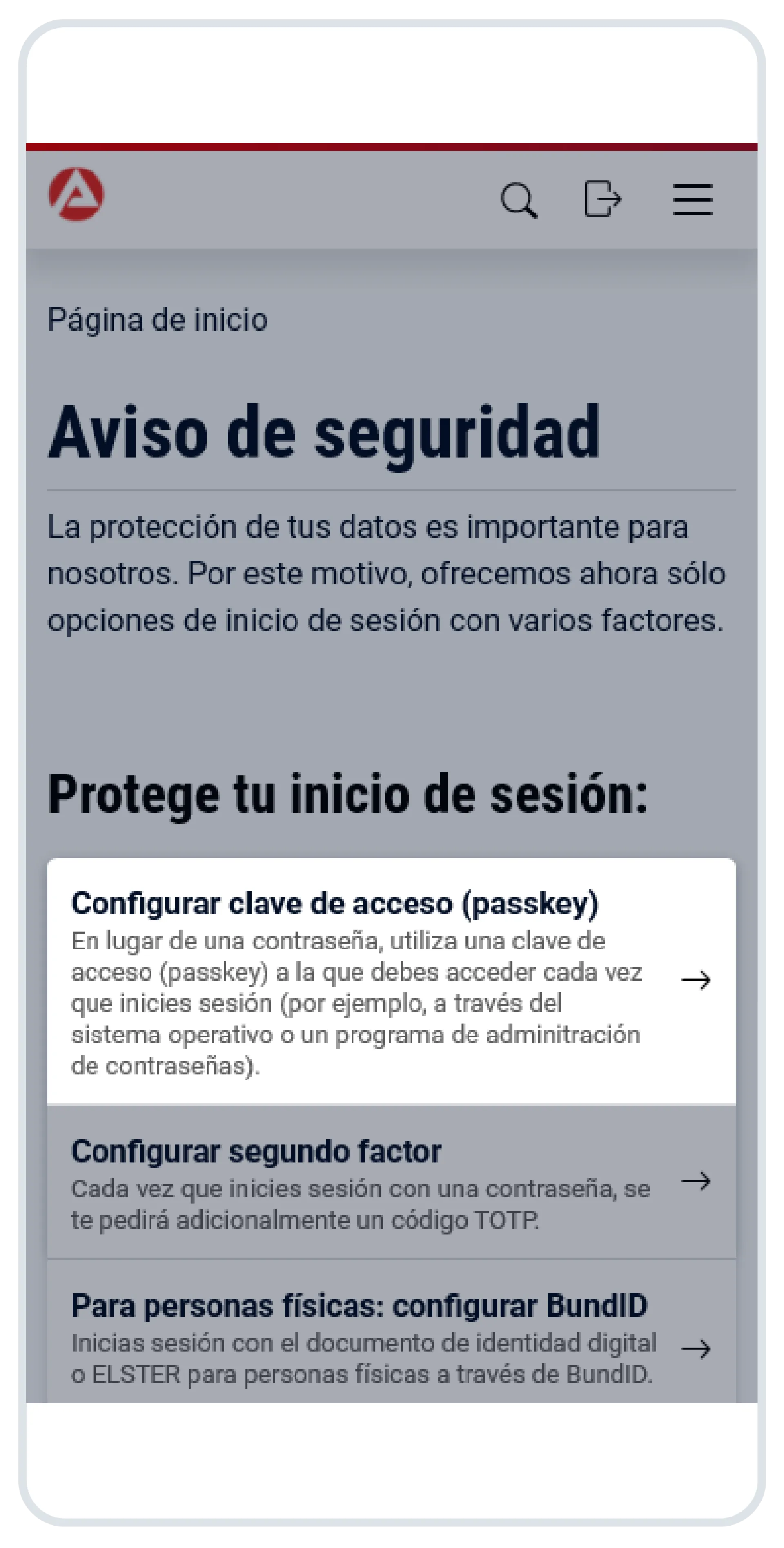
paso 1 de 5: Iniciar sesión
- Inicia sesión en tu cuenta de la Agencia Federal de Empleo con nombre de usuario / dirección de correo electrónico y contraseña.
- Selecciona: “Configurar clave de acceso (passkey)”
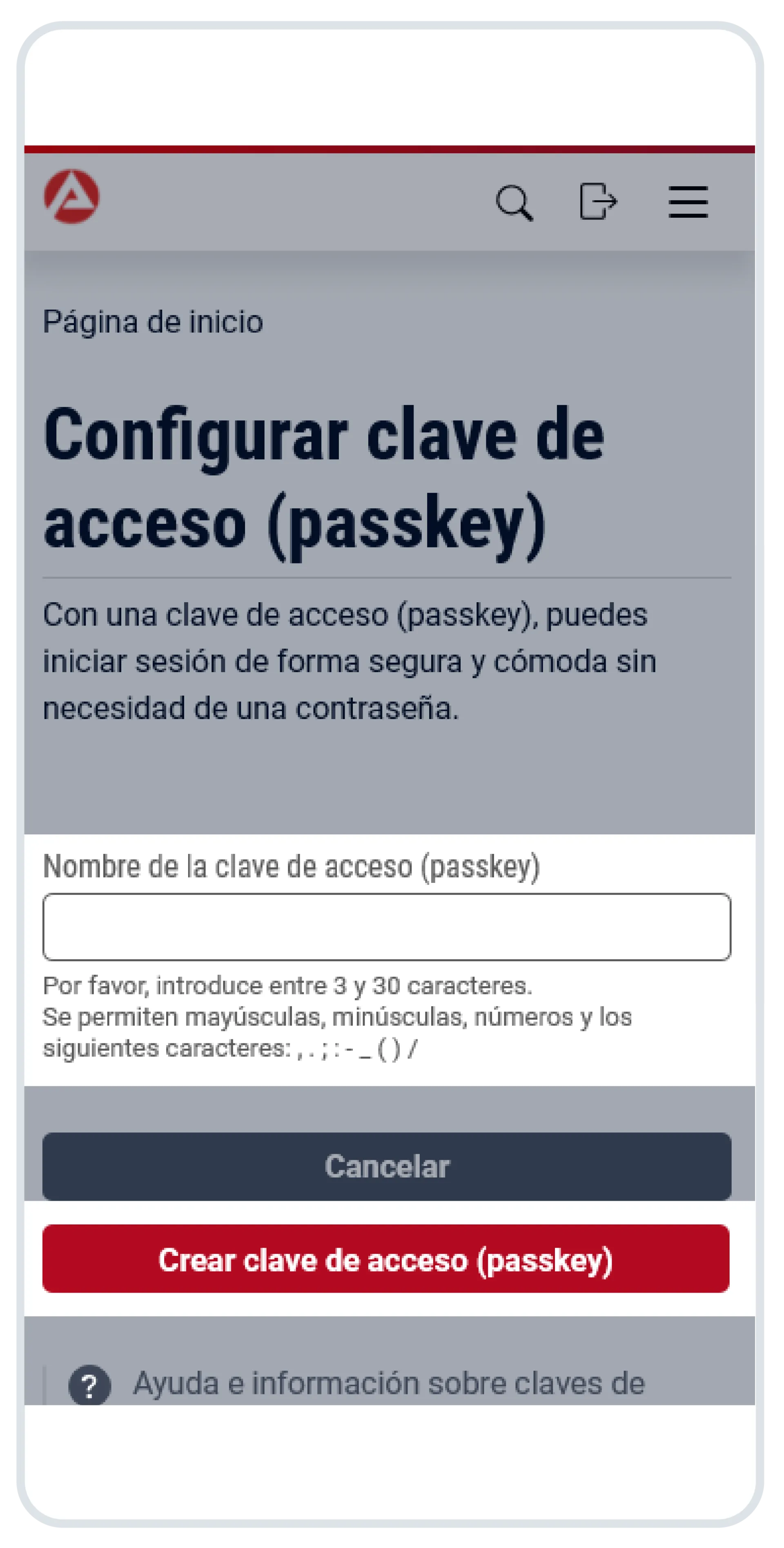
paso 2 de 5: Crear clave de acceso (passkey)
- Asigna un nombre a la clave de acceso (passkey)
- Selecciona: “Crear clave de acceso (passkey)”
paso 3 de 5: Completar configuración
- Sigue las instrucciones que muestra tu dispositivo.
- Selecciona: “Continuar” una vez confirmada la operación en el portal
Aviso: A continuación se incluye un extracto de información específica sobre los sistemas operativos de las posibles plataformas en uso (sólo a modo de ejemplo, no es una recomendación). Por favor, consulta la información correspondiente del fabricante de tu dispositivo.
Smartphone
- Configuración de una clave de acceso (passkey) en tu smartphone con sistema operativo iOS
- Configuración de una clave de acceso (passkey) en tu smartphone con sistema operativo Android
Desktop
paso 4 de 5: Confirmación y configuración de otros factores
Una vez configurada correctamente la clave de acceso (passkey), recibirás una confirmación correspondiente en el portal. Para garantizar la seguridad de tu perfil en línea, es necesario que elimines de forma definitiva la contraseña que has utilizado hasta ahora o que la protejas con un segundo factor de autenticación. Puedes encontrar más información correspondiente a otros segundos factores en las páginas: Inicio de sesión con la aplicación BA-Secure y TOTP: Segundo factor para más seguridad.
paso 5 de 5: Administra tus claves de acceso (passkeys)
La configuración, el cambio de nombre y la eliminación de claves de acceso (passkeys) se pueden realizar en la área de usuario, en “Configuración de la cuenta”.
Nivel de confianza
El nivel de confianza describe el grado de seguridad que se alcanza al iniciar sesión con clave de acceso (passkey). El nivel de confianza determina qué funciones del portal de la Agencia Federal de Empleo se te habilitarán para ti. Por ejemplo, el inicio de sesión con clave de acceso (passkey) te da acceso a las funciones básicas del portal en línea.
Ventajas del procedimiento con clave de acceso (passkey)
- positiv:Inicio de sesión sin contraseña
- positiv:Rápido y cómodo con tu huella digital o reconocimiento facial
- positiv:Mayor seguridad con tu propio dispositivo
Respuestas a preguntas frecuentes
Puedes administrar y eliminar las claves de acceso (passkeys) que hayas configurado en cualquier momento en la configuración de la cuenta.
Para ello, selecciona "Configuración de la cuenta" en el perfil de tu cuenta y, a continuación, selecciona la línea "Administrar claves de acceso (passkeys)" en la sección "Cuenta de la Agencia de Empleo". A continuación, puedes editar la clave de acceso deseada, seleccionando en el símbolo del lápiz para, por ejemplo, cambiarle el nombre.
Para eliminar la clave de acceso (passkey), selecciona el símbolo de la papelera. Por favor, ten presente que un segundo factor es obligatorio. Si eliminas la clave de acceso, deberás configurar la opción de inicio de sesión con BundID o con nombre de usuario/contraseña en combinación con TOTP para poder iniciar sesión en tu cuenta.
Si no puedes configurar una clave de acceso (passkey) en tu dispositivo, puedes ponerte en contacto con tu proveedor, como, por ejemplo, Apple, Samsung o Microsoft (sólo a modo de ejemplo, no es una recomendación).
Alternativamente tienes a disposición distintos métodos para iniciar sesión. Estos se basan en utilizar tu nombre de usuario/dirección de correo electrónico en combinación con: la aplicación BA-Secure; un segundo factor (TOTP) o con BundID (disponible sólo en alemán en este momento).
Si tienes otras vías de acceso a tu cuenta en la Agencia Federal de Empleo disponibles, por favor, elimina las claves de acceso (passkey) de tu cuenta, tal cual se describe en la respuesta a la pregunta „¿Cómo puedo administrar y eliminar las claves de acceso (passkey) que he configurado?“.
Si ya no puedes iniciar sesión en tu cuenta, contacta con el soporte técnico.
Si has olvidado tu contraseña, tu clave de acceso (passkey) sigue siendo válida. Puedes encontrar más información sobre cómo restablecer la contraseña en la página: Inicio de sesión y cuenta: ¿Qué puedo hacer si no recuerdo mi contraseña?
Puedes guardar un máximo de 10 claves de acceso (passkeys) en tu cuenta.
Sí, la configuración de claves de acceso (passkeys) en la cuenta es gratuita.